Comment installer un SSD NVMe dans un PC portable pour booster la vitesse ?
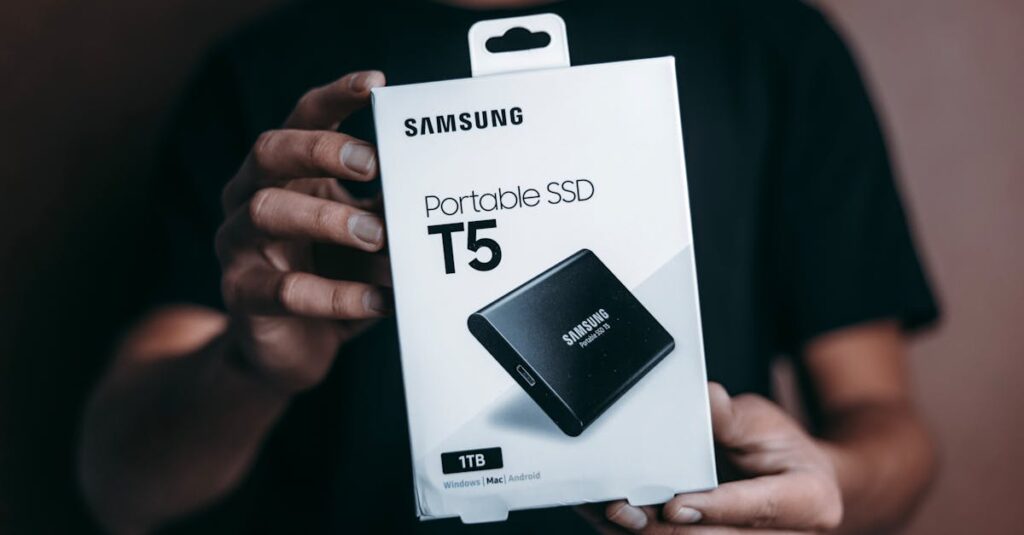
À l’heure où la rapidité et la réactivité sont devenues indispensables pour toute utilisation informatique, le SSD NVMe s’impose comme une solution incontournable pour métamorphoser un PC portable. Cette technologie de stockage haute vitesse dépasse largement les performances des disques durs traditionnels et même des SSD SATA, offrant un accès quasi instantané aux données et une fluidité remarquable lors du lancement des applications. Mais comment procéder pour profiter pleinement de ces avancées sans faire appel systématiquement à un professionnel ? L’installation d’un SSD NVMe s’avère être à la portée de nombreux utilisateurs, dès lors qu’ils maîtrisent quelques notions clés et que leur machine est compatible. Entre les subtilités de compatibilité au niveau de la carte mère, le choix des marques performantes comme Samsung, Crucial ou Kingston, et les étapes précises d’installation, la manœuvre s’accompagne de nombreuses bonnes pratiques à connaître. De plus, le BIOS doit parfois être configuré pour reconnaître ce nouveau composant et en exploiter toutes les capacités. Ce guide complet aborde aussi les différences entre les divers formats M.2, les dissipateurs thermiques à considérer et l’importance d’un bon formatage sous Windows 11. De quoi transformer une machine jusqu’ici limitée en une vraie bête de course, prête à répondre à toutes les exigences professionnelles ou ludiques, sans concessions.
Comprendre le fonctionnement et les avantages d’un SSD NVMe pour PC portable
Le SSD NVMe (Non-Volatile Memory Express) est une technologie de stockage interne qui utilise le protocole PCI Express pour communiquer directement avec la carte mère de l’ordinateur. Ce mode d’accès élimine les goulets d’étranglement hérités des connexions SATA traditionnelles, grâce à la transmission ultra-rapide des données via le bus PCIe. En conséquence, il permet un débit théorique de plusieurs gigaoctets par seconde, ce qui est bien supérieur à la moyenne des SSD SATA classiques et infiniment plus rapide qu’un disque dur mécanique.
Sur un PC portable, le passage à un SSD NVMe se traduit par : une accélération significative du démarrage du système, une ouverture instantanée des applications, une réactivité écologique qui réduit l’attente dans toutes les tâches quotidiennes. En 2025, les gains sont d’autant plus importants qu’un grand nombre d’applications et systèmes exigent un accès rapide aux données, notamment dans le domaine du montage vidéo, du jeu ou de la modélisation 3D.
Par ailleurs, les SSD NVMe bénéficient d’une robustesse supérieure car dépourvus de pièces mécaniques mobiles, ce qui se traduit par une meilleure résistance aux chocs, un point particulièrement précieux pour un PC portable soumis aux transports fréquents. Leur faible consommation d’énergie aide aussi à prolonger l’autonomie de la batterie.
Un SSD NVMe est généralement présenté sous forme de module M.2, un format compact qui s’insère directement sur la carte mère sans câblage. Pour choisir la bonne technologie, il faut comprendre qu’il existe des déclinaisons SATA M.2 et NVMe M.2 : seules les puces avec la clé M correspondent au protocole NVMe et offrent toutes ses performances.
- Performance : débits jusqu’à 3500 Mo/s en lecture.
- Durabilité : absence de pièces mécaniques et meilleure tolérance aux chocs.
- Consommation : moindre consommation électrique par rapport aux disques durs.
- Gain de place : facteur de forme M.2 ultra-compact et sans câblage.
| Type de stockage | Interface | Débit maximal (lecture) | Durée de vie estimée | Compatibilité PC portable |
|---|---|---|---|---|
| Disque dur mécanique | SATA | 100-200 Mo/s | 3-5 ans | Quasiment tous |
| SSD SATA 2.5″ | SATA | 500-600 Mo/s | 5-7 ans | Très répandu |
| SSD NVMe M.2 | PCIe 3.0/4.0/5.0 | 2000-7000+ Mo/s selon modèle | 7-10 ans | Nécessite slot M.2 PCIe |
Les grandes marques comme Samsung avec son modèle EVO, Crucial, Kingston, Western Digital, Corsair, ADATA, SanDisk, Seagate, PNY et Transcend dominent désormais le marché, offrant une gamme complète pour tous usages, budgets et capacités.

Choisir le SSD NVMe adapté à votre PC portable parmi les principaux modèles 2025
Avant de se lancer dans l’acquisition d’un SSD NVMe, la phase de sélection est cruciale. Chaque PC portable n’est pas compatible de manière universelle avec tous les modèles car cela dépend du type de connecteur M.2 supporté (notamment la clé M ou B+M), du nombre de voies PCIe disponibles, et de la version PCIe prise en charge (3.0, 4.0 ou 5.0). Tout cela impacte les performances maximales réalisables.
Outre ces critères techniques, le choix se porte aussi sur :
- La capacité : les SSD NVMe en 2025 vont de 250 Go à 4 To, et jusqu’à 8 To pour certains modèles haut de gamme. La capacité doit être adaptée à l’usage, penser à l’espace requis par l’OS et les applications.
- La vitesse : selon la norme PCIe et l’optimisation du contrôleur, les débits peuvent varier du simple au triple.
- La marque et la garantie : certaines marques leaders comme Samsung EVO, Corsair ou Western Digital garantissent entre 5 et 10 ans avec des performances et fiabilité éprouvées.
- Le budget : aujourd’hui, pour 30 $ environ, on peut acquérir un SSD NVMe de 500 Go d’entrée de gamme, tandis que les modèles premium dépassent 300 $ pour 2 To.
Pour limiter les mauvaises surprises, il faut impérativement consulter le manuel utilisateur ou le site constructeur du PC portable afin de vérifier la compatibilité exacte. On distingue notamment deux types de clés M.2 :
| Clé M.2 | Description | Compatibilité type SSD | Exemples marques populaires |
|---|---|---|---|
| Clé B+M | Double encoche, compatible SATA et PCIe 2 voies | SSD SATA M.2 et SSD NVMe basse vitesse | Crucial, Kingston, ADATA |
| Clé M | Encoche unique, PCIe 4-8 voies, NVMe haute performance | SSD NVMe M.2 très rapide | Samsung EVO, Corsair, Western Digital |
En respectant ces critères, on garantit une installation compatible et optimale. De nombreux modèles sont disponibles chez Kingston, SanDisk ou Seagate avec des variantes adaptées à chaque besoin.
Préparer son PC portable pour l’installation du SSD NVMe : sécurité et nettoyage
Installer un SSD NVMe dans un PC portable ne s’improvise pas, surtout si l’on veut éviter les mauvaises manipulations pouvant entraîner des dommages irréversibles. Voici les préparatifs fondamentaux pour un chantier sans accroc.
La première chose à faire est évidemment de sauvegarder toutes ses données importantes. Un SSD NVMe sera souvent utilisé pour remplacer le disque système, donc une copie complète sur un disque externe ou dans un cloud est impérative pour éviter toute perte d’information.
Ensuite, assurer la sécurité électrique est primordial :
- Éteindre complètement le PC et débrancher tout cordon secteur.
- Retirer la batterie amovible si possible, pour éliminer toute source d’alimentation résiduelle.
- Porter un bracelet antistatique relié à une masse métallique pour protéger les composants sensibles des décharges électrostatiques.
Après cette étape, ouvrir avec précaution le panneau arrière du PC portable avec un tournevis cruciforme adapté. Attention à ne pas forcer sur les clips ou vis, au risque de casser des éléments plastiques fragiles.
Un nettoyage rapide de l’intérieur est souvent conseillé pour éliminer poussière et peluches, notamment autour de l’emplacement M.2, ce qui garantit un contact optimal du SSD et évite de perturber la dissipation thermique. Un petit pinceau ou de l’air comprimé sont à privilégier au lieu d’un aspirateur industriel.
Enfin, identifier avec précision l’emplacement réservé au SSD NVMe est essentiel. Généralement, on le trouve assez facilement proche du centre ou sur un côté de la carte mère, identifiable par son connecteur M.2 et sa taille assez compacte.
| Étapes préliminaires | Conseils pratiques |
|---|---|
| Sauvegarde complète | Utiliser disque dur externe ou service cloud |
| Déconnexion électrique | Batterie + secteur débranchés |
| Protection antistatique | Le port d’un bracelet antistatique recommandé |
| Ouverture du boîtier | Utiliser tournevis cruciforme adapté, manipuler avec précaution |
| Nettoyage interne | Utiliser pinceau et air comprimé, éviter l’aspirateur |
Respecter ces précautions garantit une installation propre, sûre et optimale, évitant erreurs et déceptions à la clé.
Installer physiquement le SSD NVMe dans son PC portable : guide étape par étape
Passons à la partie concrète, celle qui demande minutie et précision. La procédure d’installation d’un SSD NVMe dans un PC portable se déroule selon un protocole clair permettant de garantir un bon contact matériel et une solidité dans le temps.
Voici pas à pas la meilleure démarche pour installer un SSD :
- Localiser le slot M.2 sur la carte mère, généralement identifiable par un connecteur horizontal avec une encoche proche du bord supérieur.
- Retirer la petite vis en place qui sert à fixer le disque NVMe. Cette vis est souvent très réduite et nécessite un tournevis de précision.
- Positionner le SSD NVMe en alignant soigneusement l’encoche dorée (clé M) avec le slot du PC portable. Insérer le SSD avec un angle d’environ 30°.
- Appuyer doucement pour que le circuit imprimé s’enfonce dans le slot PCIe.
- Basculer le SSD au-dessus de la petite vis, jusqu’à ce que le trou du disque s’aligne avec l’empreinte de la vis sur la carte mère.
- Visser fermement sans forcer pour fixer le SSD NVMe.
- Si un dissipateur thermique est fourni ou nécessaire, poser celui-ci sur le SSD puis revisser.
- Refermer le panneau arrière en veillant à ne pas pincer de câbles.
Ce montage garantit une bonne tenue dans le temps et une dissipation optimale.
De nombreux modèles de PC portables, notamment les gamers ou professionnels, incluent parfois un système de dissipation élaboré pour le M.2. Les SSD NVMe ayant tendance à chauffer lorsqu’ils sont utilisateurs intensifs, la présence ou non d’un dissipateur adéquat peut influer sur les performances durables.
Si le PC est ancien ou basique, il se peut qu’un boîtier externe soit nécessaire pour utiliser un SSD NVMe en USB, solution décrite dans un guide complémentaire à cette installation ici.
Configurer le BIOS/UEFI pour reconnaître et exploiter le SSD NVMe
Une fois le SSD NVMe installé sur son PC portable, la prochaine étape essentielle consiste à le faire détecter et reconnaître via le BIOS ou l’UEFI, le firmware de la machine. Sur beaucoup d’ordinateurs récents, cette reconnaissance est automatique, mais parfois une intervention manuelle s’impose.
Les principales actions à entreprendre sont les suivantes :
- Allumer le PC et presser immédiatement la touche dédiée à l’entrée dans le BIOS (souvent F2, F10 ou Del).
- Accéder à la section ‘Boot’ ou ‘Storage’ pour vérifier si le SSD NVMe est bien listé.
- Si le SSD n’apparaît pas, se rendre dans le menu avancé puis dans l’onglet NVMe Configuration (ou similaire) et activer le périphérique s’il était désactivé.
- S’assurer que le mode de boot est en UEFI et que le SSD est configuré en première position de démarrage si c’est prévu pour accueillir le système d’exploitation.
- En cas d’installation initiale, vérifier les paramètres AHCI et désactiver le Secure Boot temporairement si besoin.
Des BIOS récents offrent aussi la possibilité de gérer des options spécifiques à l’optimisation des SSD NVMe comme le gestionnaire de la chauffe.
| Option BIOS/UEFI | Rôle | Action recommandée |
|---|---|---|
| NVMe Configuration | Activation du SSD NVMe | Activer si désactivé |
| Boot Mode | Mode de démarrage (Legacy/UEFI) | Mettre en UEFI |
| Secure Boot | Boot sécurisé | Désactiver temporairement si problème d’installation |
| Storage Configuration | Gestion des périphériques de stockage | Vérifier le SSD NVMe dans la liste des périphériques |
La prise en compte effective du SSD NVMe dans le BIOS prépare la machine pour l’installation ou la migration du système d’exploitation en tirant parti de la rapidité d’accès offerte.
Initialiser et formater un SSD NVMe sous Windows 11 pour une performance optimale
Une fois le SSD NVMe détecté par le BIOS, il faut passer à la configuration logicielle pour que Windows puisse en faire usage efficacement. Sous Windows 11, l’opération est élégante et rapide, mais doit être réalisée pour garantir stabilité et intégration.
La procédure d’initialisation et de formatage est la suivante :
- Ouvrir la recherche Windows en appuyant simultanément sur les touches Windows + S.
- Taper « Créer et formater des partitions de disque dur » et sélectionner cet utilitaire.
- Identifier le SSD NVMe dans la liste (souvent affiché comme « disque 1 » ou 2 avec capacité correspondante).
- Cliquer sur « Initialiser le disque » (si ce message apparaît) et choisir le style de partition GPT recommandé pour un usage UEFI.
- Créer un nouveau volume simple, allouer une lettre de lecteur et suivre l’assistant pour formater en NTFS.
- Terminer l’opération et fermer la fenêtre de gestion des disques.
Ce formatage garantit que Windows 11 puisse utiliser pleinement les performances maximales du SSD NVMe et permettre une installation rapide du système ou un stockage performant.
Améliorer les performances après installation : astuces et bonnes pratiques
Installer un SSD NVMe, c’est la première étape pour booster la machine. Mais savoir utiliser ce potentiel est tout aussi important.
Plusieurs réglages et habitudes peuvent prolonger la vie du SSD et maintenir de hautes performances :
- Activer la fonction TRIM dans Windows, qui permet d’optimiser la gestion des blocs inutilisés et améliore la longévité.
- Désactiver la défragmentation automatique, inutile et nuisible sur les SSD car différente des disques durs.
- Installer les derniers drivers NVMe et mises à jour firmware fournis par le fabricant (Samsung, Crucial, etc.).
- Surveiller la température pour éviter la thermal throttling en installant un dissipateur si votre PC portable ne dispose pas d’une gestion thermique suffisante.
- Eviter de remplir à plus de 80 % la capacité du SSD afin d’éviter la baisse des performances liées à la saturation.
| Conseil | But | Impact pratique |
|---|---|---|
| TRIM activé | Optimisation du nettoyage | Performances constantes et durée de vie prolongée |
| Défragmentation désactivée | Eviter l’usure inutile | Préservation des cellules mémoire |
| Firmware à jour | Corrections bugs, meilleures performances | Fluidité accrue et stabilité |
| Gestion thermique efficace | Eviter la baisse de fréquence due à la chauffe | Maintien des débits optimaux |
Prendre en compte ces conseils simples mais essentiels fera toute la différence dans l’expérience utilisateur au quotidien, en tirant le meilleur parti du SSD NVMe installé.
Dépannage courant et questions fréquentes à propos de l’installation de SSD NVMe
Malgré un matériel conçu pour faciliter les installations, il est courant de rencontrer quelques obstacles lors de la pose d’un SSD NVMe dans un PC portable. Voici quelques situations classiques avec leurs solutions.
- Le SSD NVMe n’est pas détecté au démarrage : vérifier la compatibilité du slot M.2, activer la prise en charge NVMe dans le BIOS, contrôler le bon enfoncement du SSD et sa fixation.
- Le PC ne démarre pas après installation : vérifier l’ordre de boot dans le BIOS et s’assurer que le SSD est bien premier en liste s’il accueille le système.
- Chauffe excessive du SSD : penser à installer un dissipateur thermique et garantir une bonne ventilation du PC portable.
- Perte de performances au fil du temps : activer TRIM et maintenir le firmware à jour, éviter les remplissages excessifs.
- Erreur lors de la tentative de clonage : utiliser des logiciels adaptés et s’assurer que le volume source ne dépasse pas la capacité du nouveau SSD.
| Problème | Cause possible | Solution recommandée |
|---|---|---|
| SSD non détecté | Slot incompatible ou BIOS non configuré | Vérifier compatibilité, activer NVMe dans BIOS |
| Ordinateur ne démarre pas | Mauvais ordre de boot | Mettre SSD en priorité de démarrage |
| Chauffe excessive | Absence de dissipateur thermique | Installer un dissipateur ou améliorer ventilation |
| Perte de performance | TRIM désactivé ou firmware obsolète | Activer TRIM, mettre à jour firmware |
| Échec clonage | Logiciel inadapté ou disque source trop volumineux | Utiliser logiciel compatible, vérifier taille stockage |
FAQ sur l’installation d’un SSD NVMe dans un PC portable
- Q : Est-ce que l’installation d’un SSD NVMe peut annuler la garantie de mon PC portable ?
R : En général, installer un SSD NVMe n’annule pas la garantie, sauf indication contraire du constructeur. Il est toujours conseillé de consulter le manuel ou le support officiel. - Q : Quelle capacité de SSD NVMe choisir pour un PC portable courant ?
R : Pour un usage standard, 500 Go à 1 To est souvent suffisant, mais pour les professionnels ou gamers, 2 To peut être adapté. - Q : Puis-je cloner mon système actuel sur un SSD NVMe ?
R : Oui, avec des logiciels compatibles comme AOMEI Partition Assistant ou Macrium Reflect, il est simple de cloner un disque existant pour migrer sans réinstallation. - Q : Quelle est la durée de vie moyenne d’un SSD NVMe ?
R : Les SSD NVMe modernes offrent une durabilité de plusieurs années (souvent 7 à 10 ans), selon l’usage et la charge d’écriture. - Q : Faut-il obligatoirement un dissipateur thermique pour un SSD NVMe ?
R : Pas toujours, mais en cas d’utilisation intensive ou dans des environnements chauds, un dissipateur évite la thermal throttling qui réduit les performances.
About The Author