Comment installer une carte graphique dans un boîtier compact sans encombre ?

L’installation d’une carte graphique dans un boîtier compact représente un véritable défi technique, nécessitant planification et précision. La maîtrise des contraintes d’espace ainsi que des exigences techniques est primordiale pour garantir un montage réussi sans compromettre la ventilation ou la durabilité des composants. Ce guide approfondi présente un panorama complet des aspects à considérer, des spécificités des boîtiers compacts aux astuces indispensables pour une intégration propre et efficace. Que ce soit pour booster les performances gaming ou pour satisfaire des besoins professionnels exigeants en puissance graphique, comprendre les subtilités de l’assurance compatibilité, l’optimisation thermique et la gestion des câblages assure une installation sans encombre. Plusieurs marques renommées telles que ASUS, MSI, Gigabyte ou Zotac ont développé des modèles adaptés aux espaces restreints, mais le défi demeure complexe et nécessite de bonnes connaissances avant de se lancer. L’article dévoile aussi les étapes d’installation, les conseils de réglages logiciels et les pratiques recommandées pour éviter les écueils fréquents. Se préparer à cette transition technique se révèle ainsi un investissement payant pour tirer le maximum de sa nouvelle carte graphique, même dans un encombrement minimaliste.
Choisir une carte graphique adaptée à un boîtier compact : critères essentiels 2025
Dans une configuration où l’espace intérieur du boîtier est réduit, il est indispensable de sélectionner une carte graphique spécialement conçue ou compatible avec ce form factor serré. Les dimensions restent le premier facteur à examiner. Les fabricants comme Corsair et NZXT proposent des boîtiers compacts optimisés, mais la carte elle-même doit être suffisamment courte. Les cartes low profile, ou mi-hauteur, représentent une catégorie privilégiée par les utilisateurs de ces petits châssis. Par exemple, Zotac et EVGA commercialisent des cartes graphiques low profile pour des performances intéressantes tout en respectant la contrainte volumétrique.
La longueur, souvent limitée à environ 170-190 mm dans ces configurations, doit être scrupuleusement mesurée en amont. La largeur, en nombre de slots PCIe qu’elle occupe, constitue un autre point critique ; préférer les cartes utilisant deux slots au maximum réduit les possibilités d’encombrement. Les GPUs classiques triple slot sont généralement incompatibles avec un boîtier compact.
La consommation énergétique de la carte graphique mérite aussi une attention particulière. Les alimentations standard dans les petites configurations sont souvent moins puissantes et plus limitées en connecteurs d’alimentation. Une carte à faible consommation, comme une NVIDIA RTX 4060 ou une AMD RX 6600, conviendra mieux avec une alimentation de 550W minimum, alors que des modèles plus gourmands comme une RTX 4070 requièrent au moins 650W. Le tableau ci-dessous détaille ce point avec des recommandations générales adaptées aux gammes de GPU de 2025 :
| Catégorie GPU | Consommation approximative | Alimentation recommandée |
|---|---|---|
| entrée de gamme (ex. GTX 1650, RX 5500) | 75-100W | 450W minimum |
| milieu de gamme (ex. RTX 4060, RX 6600) | 115-150W | 550W minimum |
| haut de gamme (ex. RTX 4070, RX 7700 XT) | 200-250W | 650W minimum |
| très haut de gamme (ex. RTX 4090, RX 7900 XTX) | 300-450W | 850W minimum |
En complément de la puissance nécessaire, la compatibilité avec le connecteur d’alimentation disponible est à vérifier. Les connecteurs PCIe 6+2 pins, 8 pins ou même deux connecteurs sur certains modèles très performants doivent avoir un relais électrique fiable et sécurisé. Pour les boîtiers compacts, privilégier une alimentation modulaire Corsair ou Be Quiet! permet d’optimiser le rangement des câbles et ainsi limiter les points d’encombrement.
Enfin, le système de refroidissement de la carte graphique influence aussi l’installation. Les cartes dotées de refroidissement à double ventilateur sont préférables par rapport aux triple ventilateurs dans un espace restreint afin d’éviter la surchauffe et favoriser une bonne circulation de l’air. Par exemple, Gigabyte propose des modèles Windforce double ventilateur qui allient compacité et efficacité thermique.

- Choisir une carte low profile ou compacte compatible avec la longueur et la hauteur du boîtier
- Vérifier la consommation électrique et choisir une alimentation adaptée
- Opter pour un refroidissement double ventilateur ou à solution thermique optimisée
- Privilégier une alimentation modulaire pour une meilleure gestion du câblage
- Mesurer précisément les dimensions internes du boîtier avant achat
Préparer son boîtier compact pour l’installation d’une carte graphique
La préparation du boîtier compact s’avère aussi importante que le choix de la carte. Une manipulation méticuleuse garantit le montage sans encombre ni pression excessive sur les composants. D’abord, il faut éteindre le PC, débrancher toutes les alimentations et éviter les décharges électrostatiques en touchant un extrait métallique relié à la terre. Ces gestes simples mais cruciaux évitent d’endommager la carte ou les composants sensibles du PC.
Ensuite, ouvrir le boîtier compact demande souvent de retirer le panneau latéral gauche, la méthode la plus courante. Certains boîtiers comme ceux de Silverstone ou Fractal Design proposent des systèmes à vis imperdables ou des fixations rapides sans outils, facilitant l’accès. Avoir un espace de travail dégagé et bien éclairé optimise grandement la précision des manipulations.
Une fois ouvert, il faut retirer toute carte graphique précédente avec précaution : débrancher les câbles d’alimentation, dévisser la fixation au châssis puis libérer le clip PCI Express avant de sortir la carte verticalement. Dans un boîtier compact, manipuler avec douceur est impératif pour ne pas endommager d’autres composants tels que la carte mère ou les câbles voisins. L’espace réduit exige également d’organiser clairement les câblages présents pour ne pas gêner l’insertion de la nouvelle carte.
Le nettoyage de l’intérieur du boîtier s’avère une étape recommandée. Les poussières accumulées dans les ventilateurs du boîtier ou sur les filtres d’aération peuvent détériorer le refroidissement et créer une surchauffe après installation. Utiliser un petit aspirateur ou une bombe d’air comprimé améliore considérablement les performances thermiques en conservant une bonne circulation d’air. Ce point rejoint les bonnes pratiques évoquées dans ce guide d’amélioration de ventilation pour PC gaming.
| Étape | Description |
|---|---|
| Débrancher et mettre hors tension | Assurer la sécurité et éviter tout dommage électrique |
| Retirer le panneau latéral | Accéder facilement au châssis interne |
| Déconnexion de l’ancienne carte | Libérer l’emplacement PCIe |
| Nettoyage intérieur | Éliminer poussières et résidus pour meilleure ventilation |
| Organisation des câbles | Faciliter l’insertion de la nouvelle carte et éviter le désordre |
- Déconnecter les câbles d’alimentation avant de retirer toute carte installée
- Ne jamais forcer au retrait ou à l’insertion pour éviter le désamorçage du slot PCIe
- Maintenir une pression constante et équivalente lors de l’insertion pour sécuriser le positionnement
- Utiliser des serre-câbles ou attaches pour un rangement optimal
- Contrôler régulièrement l’absence de poussières avant la remise sous tension
Étapes précises pour l’installation physique de la carte graphique dans un boîtier compact
Insérer une carte graphique dans un boîtier compact exige une démarche respectueuse des composants et précautionneuse malgré la contrainte d’espace. La première étape consiste à retirer les caches métalliques des slots arrière correspondant à la largeur de la carte, en veillant à ne pas déformer la structure du châssis.
Ensuite, la carte doit être alignée au slot PCI Express x16 avec attention. Il faut insérer la carte en exerçant une pression modérée et régulière jusqu’à entendre ou sentir un léger « clic », signe du verrouillage automatique du clip du slot. Cette étape ne doit jamais être forcée brutalement pour éviter d’endommager la carte mère.
Une fois la carte bien insérée, il est important de la fixer solidement au châssis à l’aide des vis prévues à cet effet, visibles depuis l’arrière du boîtier. Cette fixation sécurise la carte contre les mouvements pouvant endommager le port PCIe ou provoquer des instabilités.
Le raccordement des câbles d’alimentation suit, souvent à base de connecteurs 6+2 pins ou 8 pins en fonction du modèle. Il est essentiel ici de bien respecter la polarité des connecteurs et vérifier qu’ils soient bien enclenchés. Une mauvaise connexion peut causer des soucis d’alimentation parfois visibles par des artefacts graphiques ou des crashes.
Enfin, porter une attention particulière à l’agencement des câbles dans l’espace réduit évite de bloquer les ventilateurs ou gêner la circulation d’air. Les câbles doivent être liés proprement avec des attaches pour un rendu clair donnant un accès facilité si une maintenance ultérieure s’avère nécessaire.
- Retirer les caches PCI correspondant aux emplacements à occuper
- Aligner et insérer la carte GPU dans le slot PCIe avec soin
- Fixer la carte au boîtier avec les vis de fixation
- Brancher les connecteurs d’alimentation correctement selon le modèle
- Optimiser le gestionnaire de câbles pour éviter le blocage des flux d’air
Installer et mettre à jour les pilotes graphiques sous Windows 11 et 10
Après l’installation matérielle, le volet logiciel est capital pour garantir la pleine fonctionnalité de la nouvelle carte graphique. Windows 10 et 11 détectent automatiquement la carte et installent un pilote générique permettant une sortie vidéo minimale. Mais pour exploiter pleinement les capacités du GPU, il est nécessaire d’installer les pilotes adéquats fournis par le fabricant.
Pour les cartes NVIDIA, l’application GeForce Experience est l’outil privilégié. Il automatise la reconnaissance du modèle, télécharge les dernières mises à jour et optimise les paramètres de jeu selon la configuration matérielle. Cela inclut aussi des fonctionnalités comme le streaming et l’enregistrement via ShadowPlay.
Côté AMD, le logiciel AMD Adrenalin joue un rôle similaire, combinant pilotes graphiques, optimisation par jeu et des options d’overclocking ou monitoring. Il s’adapte parfaitement aux cartes Radeon tout en fournissant un tableau de bord ergonomique.
Avant cette installation, il est conseillé de réaliser une suppression complète des pilotes anciens à l’aide de l’utilitaire Display Driver Uninstaller (DDU). Cette démarche préserve la stabilité système en évitant les conflits de pilotes qui provoquent souvent des écrans bleus ou des problèmes de compatibilité, nombreux en contexte de mise à niveau du GPU.
- Vérifier que le moniteur est branché sur la nouvelle carte graphique
- Télécharger et lancer l’outil GeForce Experience ou AMD Adrenalin
- Supprimer les anciens pilotes avec DDU pour une installation propre
- Installer les pilotes spécifiques à la carte
- Redémarrer le PC et vérifier l’absence d’erreur dans le Gestionnaire de périphériques
Optimiser la ventilation et le refroidissement dans un boîtier compact
Du fait de l’espace restreint, gérer efficacement la ventilation dans un boîtier compact est une étape incontournable pour assurer la longévité et la performance de la carte graphique. Les fabricants tels que Be Quiet! et Fractal Design mettent en avant des ventilateurs ultra silencieux et des systèmes d’écoulement d’air spécialisés pour réduire les températures sans augmenter le bruit.
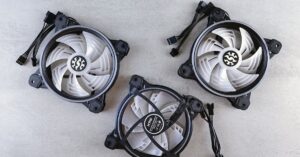
L’implantation d’un kit de ventilateurs additionnels ou le remplacement par des modèles plus performants peut s’avérer nécessaire. Par exemple, les ventilateurs Corsair ML series exploitent la technologie maglev pour un fonctionnement silencieux et une pression statique élevée, adaptée aux boîtiers compacts où l’air doit être canalisé efficacement.
Chaque boîtier devrait aussi être équipé d’un voire plusieurs filtres anti-poussière, facilement amovibles, qui contribuent à maintenir un environnement interne propre. Une maintenance régulière de ces filtres améliore durablement la circulation d’air et empêche l’accumulation de poussières gênantes.
Pour les amateurs plus avancés, l’installation d’un refroidissement liquide AIO compact représente une alternative efficace, bien que plus coûteuse. Ces solutions permettent de limiter la température de la carte graphique en particulier, tout en réduisant le volume sonore. Certains boîtiers NZXT sont spécialement conçus pour intégrer ce type de refroidissement sans encombre.
- Vérifier la présence et la propreté des filtres à poussière
- Installer ou remplacer les ventilateurs par des modèles à haute pression statique
- Penser à l’ajout d’un refroidissement liquide AIO dans les boîtiers compatibles
- Utiliser des ventilateurs silencieux pour éviter l’augmentation du bruit ambiant
- Respecter le flux d’air général : entrée d’air froide et extraction d’air chaud
Consultez ce guide pour aller plus loin dans l’optimisation thermique.
Gérer les problèmes courants liés à l’installation dans un espace réduit
Malgré une installation minutieuse, l’usage d’un boîtier compact peut entraîner des difficultés spécifiques. Souvent, la carte graphique peut générer un écran noir qui complique la mise en route. Cette panne est souvent liée à une connexion défectueuse, une alimentation insuffisante ou une incompatibilité BIOS, notamment sur des configurations anciennes. Dans ce dernier cas, une mise à jour BIOS est souvent nécessaire pour garantir la reconnaissance correcte du GPU externe.
Un autre problème fréquent est la surchauffe rapide dans les petits boîtiers, encore plus si le câblage gêne la circulation d’air ou si le boîtier manque de ventilateurs. Cette surchauffe peut provoquer un throttling thermique, abaissant automatiquement les performances de la carte graphique pour éviter la détérioration.
Pour pallier cela, il est indispensable de vérifier que les ventilateurs fonctionnent correctement et que les câbles sont soigneusement rangés. Dans certains cas, repositionner la carte pour maximiser l’espace autour peut améliorer la dissipation thermique. Certains passionnés utilisent aussi des dissipateurs thermiques additionnels ou une pâte thermique de qualité supérieure pour améliorer le transfert de chaleur.
- Écran noir : vérifier la connexion HDMI/DisplayPort et l’alimentation
- Surchauffe : nettoyer les filtres, vérifier le positionnement des ventilateurs
- Carte non détectée : tester onduleur, câblage et slots PCIe alternatifs
- Désinstallation et réinstallation des pilotes en cas de conflit logiciel
- Mise à jour BIOS pour assurer la compatibilité avec les dernières cartes
Tester la stabilité et ajuster les performances après installation dans un boîtier compact
La phase post-installation ne se limite pas au simple branchement. Valider la stabilité de la carte dans un espace réduit est un passage obligé. Des outils comme 3DMark ou Unigine Heaven permettent de simuler une charge importante, décelant d’éventuelles surchauffes ou plantages. Un bon test dure au moins 30 minutes, durant lequel il faut surveiller la température avec des logiciels dédiés tels que MSI Afterburner ou GPU-Z.
L’optimisation logicielle via les logiciels propriétaires comme NVIDIA GeForce Experience ou AMD Adrenalin permet d’ajuster les réglages graphiques en fonction du système. Ces suites sont capables d’améliorer les performances tout en conservant un niveau de température acceptable, en configurant par exemple la fréquence des ventilateurs ou en activant des technologies comme le DLSS sur GPU NVIDIA pour obtenir un meilleur framerate sans surcharge.
À noter que le monitoring systématique reste la meilleure approche pour un usage de longue durée. Le suivi des fréquences GPU, températures, vitesses des ventilateurs et consommation indique en temps réel si la configuration dans un boîtier compact fonctionne correctement ou nécessite des ajustements.
- Mener des tests avec 3DMark, Unigine Heaven pour surveiller la stabilité
- Utiliser MSI Afterburner pour suivre température et fréquence en temps réel
- Appliquer les recommandations d’optimisation des logiciels officiels NVIDIA/AMD
- Configurer manuellement les courbes ventilateurs pour optimiser le refroidissement
- Réaliser un bilan post-installation après quelques jours d’utilisation
Exploiter pleinement sa nouvelle carte graphique dans un boîtier compact : conseils pratiques
Au-delà de l’installation, tirer parti pleinement de sa carte graphique dans un boîtier compact repose sur quelques bonnes habitudes de maintenance et de réglages. La mise à jour régulière des pilotes demeure primordiale, notamment pour bénéficier des optimisations et corrections apportées par les constructeurs ASUS, MSI, Gigabyte et EVGA au fil du temps.
L’usage optimal de la carte passe aussi par la gestion du réglage HDR dans les jeux, accessible sur Windows via des paramètres spécifiques. Activer le HDR uniquement pour les jeux en plein écran évite un surplus de consommation graphique inutile, améliorant ainsi la fluidité. Un tutoriel détaillé est disponible pour maîtriser cette fonction ici.
Par ailleurs, optimiser la synchronisation verticale (V-Sync) permet de réduire le stuttering dans des titres exigeants, une astuce précieuse pour les joueurs confrontés à des saccades, notamment avec des cartes comme la RTX 4060 Ti. Des conseils spécifiques pour corriger ce phénomène sont exposés sur cette page https://www.gamerz0ne.fr/comment-corriger-le-stuttering-dans-rocket-league-avec-la-v-sync-activee/.
Enfin, veillez à la bonne gestion de l’espace dans le boîtier en n’ajoutant pas de composants superflus ou inadaptés. Privilégier des marques reconnues et fiables telles que Silverstone pour les alimentations ou NZXT pour les boîtiers assure une harmonie matérielle qui se traduit par une meilleure fiabilité et plus de facilité pour les mises à jour futures.
- Mettre à jour régulièrement les pilotes via NVIDIA GeForce Experience ou AMD Adrenalin
- Activer le HDR uniquement dans les jeux en plein écran pour économiser les ressources
- Configurer la V-Sync pour un affichage fluide sans saccades
- Maintenir un boîtier propre et bien ventilé en évitant l’accumulation de câbles
- Favoriser des composants de marques renommées pour garantir la compatibilité
Questions fréquentes sur l’installation de cartes graphiques dans un boîtier compact
Quelle est la longueur maximale recommandée pour une carte graphique dans un boîtier compact ?
La longueur des cartes compatibles varie selon les modèles de boîtier, mais généralement, il est conseillé de ne pas dépasser 190 mm. Certaines cartes low profile spécifiques peuvent être encore plus courtes.
Est-il nécessaire d’installer une alimentation modulaire dans un boîtier compact ?
Ce n’est pas obligatoire, mais fortement recommandé. Les alimentations modulaires comme celles de Corsair ou Be Quiet! facilitent grandement la gestion des câbles dans un espace restreint, réduisent l’encombrement et améliorent la circulation d’air.
Comment éviter la surchauffe dans un boîtier compact ?
Assurez-vous que les ventilateurs sont efficaces et tournent librement, nettoyez régulièrement les filtres anti-poussière, utilisez un refroidissement adapté, et optimisez le flux d’air avec une bonne organisation des câbles.
Que faire en cas d’écran noir au démarrage après l’installation ?
Vérifiez d’abord que le câble vidéo est bien branché sur la nouvelle carte graphique puis contrôlez la connexion des câbles d’alimentation. Une mise à jour du BIOS peut également résoudre ce problème.
Les cartes graphiques low profile sont-elles suffisantes pour le gaming en 2025 ?
Les cartes low profile ont progressé en performances ces dernières années grâce à des marques comme Zotac et EVGA. Pour un usage gaming en résolution 1080p avec des réglages modérés, elles constituent un excellent compromis dans un boîtier compact.
About The Author