Comment améliorer la latence d’un écran gaming pour les FPS compétitifs ?


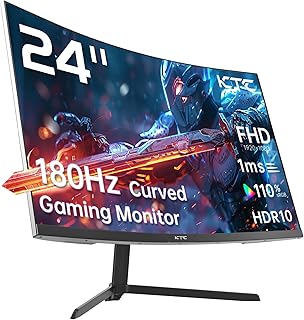
Dans l’univers impitoyable des FPS compétitifs, chaque milliseconde peut sceller le destin d’une partie. L’importance d’avoir un écran gaming avec une latence minimale est désormais un enjeu crucial pour les joueurs avides de performances optimales. En 2025, les technologies progressent sans cesse pour offrir un affichage toujours plus fluide, réactif et précis, notamment pour répondre aux exigences des gamers professionnels et amateurs éclairés. Il est donc essentiel de comprendre les mécanismes qui influencent la latence d’un écran gaming et d’adopter les bonnes pratiques pour la réduire. Que ce soit à travers des technologies telles que le mode faible latence de NVIDIA, les certifications AMD FreeSync ou Nvidia G-Sync, ou encore l’optimisation hardware associée, chaque composant joue un rôle clé pour garantir un gameplay sans décalage perceptible.
Par ailleurs, le développement des moniteurs à taux de rafraîchissement élevé, souvent proposés par des marques renommées comme Asus ROG, Acer Predator ou encore Samsung Odyssey, accentue la nécessité d’un calibrage précis. Ceci offre aux joueurs l’opportunité d’exploiter pleinement leur potentiel en FPS, tout en minimisant les risques liés à un input lag trop prononcé. L’expérience visuelle devient alors parfaitement synchrone à la rapidité d’exécution, condition sine qua non pour exceller sur des titres tels que Counter-Strike 2 ou Valorant.
Comprendre la latence d’un écran gaming : définitions essentielles et impacts
La latence d’un écran gaming, souvent appelée « input lag », représente le délai entre le moment où un joueur effectue une action (clic, déplacement de souris) et l’affichage de cette action sur l’écran. Cette notion diffère du taux de rafraîchissement ou du temps de réponse, deux autres facteurs clés. La latence englobe l’ensemble des délais induits par le traitement du signal vidéo, la synchronisation entre la carte graphique et l’écran, ainsi que les traitements internes de l’affichage.
Plusieurs variables composent cette latence : le délai de transfert de données du GPU vers l’écran, le temps de traitement de l’image dans le moniteur, et enfin la fréquence d’actualisation propre à l’écran. Ainsi, même un écran avec un temps de réponse rapide peut souffrir d’un input lag élevé à cause d’un traitement excessif des images ou d’une mauvaise synchronisation verticale. En gaming compétitif, ce retard, même infime, peut s’avérer déterminant pour réagir rapidement et jouer efficacement.
Pour mieux saisir l’influence de la latence, il faut distinguer les éléments suivants :
- Taux de rafraîchissement (Hz) : nombre de fois par seconde que l’écran affiche une nouvelle image. Un taux élevé (144 Hz, 240 Hz ou plus) permet une fluidité accrue.
- Temps de réponse (ms) : durée prise par un pixel pour changer de couleur. Les écrans modernes affichent généralement des temps de réponse inférieurs à 1ms pour une netteté maximale lors d’actions rapides.
- Input lag (ms) : décalage entre l’ordre donné (par le biais de la souris ou du clavier) et l’affichage de la réponse à l’écran. C’est ce paramètre que cherchent à réduire les joueurs FPS.
Un tableau comparatif des principales caractéristiques des écrans gaming courants met en lumière ces différences :
| Modèle d’écran | Taux de rafraîchissement (Hz) | Temps de réponse (ms) | Input lag approximatif (ms) | Technologie de synchronisation |
|---|---|---|---|---|
| Asus ROG Swift PG259QN | 360 | 1 | 3-5 | NVIDIA G-Sync Ultimate |
| Samsung Odyssey Neo G8 | 240 | 1 | 4-6 | G-Sync Compatible |
| LG UltraGear 27GP950-B | 144 | 1 | 7-9 | FreeSync Premium Pro, G-Sync Compatible |
| Acer Predator XB273U | 165 | 1 | 5-8 | G-Sync Compatible |
| BenQ Zowie XL2546K | 240 | 0.5 | 4-7 | DyAc+ (propriétaire BenQ) |
Un input lag trop élevé peut entraîner une désynchronisation entre l’action du joueur et la représentation visuelle, altérant la précision et la réactivité. Ainsi, bien comprendre ces termes et leurs influences respectives permet d’orienter ses choix technologiques vers des produits adaptés aux besoins du gaming compétitif, tout en optimisant les réglages logiciels et matériels.

Le mode faible latence NVIDIA : technologie clé pour un affichage ultra-réactif
Le mode faible latence NVIDIA constitue une avancée majeure dans la réduction de l’input lag des configurations équipées de cartes graphiques NVIDIA. Présente depuis 2019, cette fonctionnalité améliore la synchronisation entre le CPU et le GPU pour optimiser le moment précis où les images sont envoyées à l’écran, réduisant ainsi significativement le délai perçu par le joueur.
Son fonctionnement repose sur la gestion intelligente de la file d’attente des images que le CPU prépare pour le GPU. En temps normal, plusieurs images sont en attente de traitement, ce qui génère une latence inutile. Le mode faible latence limite cette file à une image, voire l’adapte dynamiquement avec le mode Ultra.
Ce mode est divisé en trois réglages :
- Désactivé : méthode classique sans limitation de la file d’attente, latence maximale.
- Activé : limitée à une image en attente, réduction importante de l’input lag.
- Ultra : réglage dynamique optimisant le rendu à la volée pour une latence minimale.
Les tests montrent que cette option peut réduire la latence d’affichage jusqu’à 33% selon les titres. Par exemple, sur des titres phares comme Counter-Strike 2 ou Valorant, le gain peut atteindre 5 à 20 ms, une marge critique dans les phases de réaction rapide.
Voici les étapes pour activer ce mode :
- Ouvrir le panneau de configuration NVIDIA via un clic droit sur le bureau.
- Se rendre dans « Gérer les paramètres 3D ».
- Dans « Paramètres globaux », trouver et modifier le réglage « Mode faible latence ».
- Choisir entre Désactivé, Activé, ou Ultra en fonction des besoins et de la configuration.
- Valider par « Appliquer ».
Il est conseillé d’ajuster ce paramètre par jeu via l’onglet « Paramètres du programme » afin de maximiser les performances en fonction de chaque titre et configuration. Cela permet d’éviter les problèmes de stabilités ou de micro-saccades qui peuvent survenir sur certaines configurations en mode Ultra.
L’optimisation du mode faible latence convient particulièrement bien aux joueurs équipés de cartes NVIDIA à partir de la génération GTX 900, avec une efficacité maximale sur les séries RTX 3000 et 4000. Associer cette technologie à d’autres optimisations logicielles comme NVIDIA Reflex et bien sûr désactiver la synchronisation verticale (V-Sync) accroît encore les bénéfices en jeu.
| Réglage du mode faible latence | Effet sur la latence | Impact potentiel sur les FPS | Recommandations |
|---|---|---|---|
| Désactivé | Input lag maximal | Aucun impact | Utiliser uniquement si latence non problématique |
| Activé | Réduction significative (jusqu’à 33%) | Léger impact, souvent négligeable | Idéal pour la majorité des joueurs compétitifs |
| Ultra | Latence minimale possible (5-20 ms de gain) | Peut diminuer les FPS de 1 à 5% | Recommandé pour les configurations puissantes et jeux nécessitant la réactivité extrême |
Pour une expérience optimale, il est essentiel d’assurer un bon refroidissement de la carte graphique, car l’utilisation intense du mode Ultra engendre une augmentation de la température GPU pouvant affecter ses performances. Le nettoyage régulier avec un outil spécialisé, tel que le souffleur AirBlade Pro JEKXON, est un excellent moyen de préserver la stabilité en éliminant efficacement la poussière incrustée.
Principaux avantages du mode faible latence NVIDIA
- Réduction notable de l’input lag.
- Mise en œuvre facile via les pilotes NVIDIA.
- Compatibilité étendue avec la majorité des jeux DirectX.
- Optimisation dynamique dans le mode Ultra.
- Association possible avec le NVIDIA Reflex pour une latence minimale.
Technologies de synchronisation adaptative : AMD FreeSync, NVIDIA G-Sync et VESA Adaptive Sync
Pour réduire l’input lag tout en éliminant les effets indésirables tels que le tearing ou le ghosting, les technologies de synchronisation adaptative occupent une place centrale dans le gaming compétitif.
Le principe est de faire correspondre de manière dynamique le taux de rafraîchissement de l’écran à la fréquence des images produites par la carte graphique, ce qui évite les décalages visuels et améliore la fluidité.
Les principales technologies sur le marché sont :
- AMD FreeSync : ouverte et gratuite, destinées aux GPU AMD, elle est désormais aussi compatible avec de nombreuses cartes NVIDIA GeForce. Elle existe en plusieurs versions, dont FreeSync Premium et Premium Pro, offrant respectivement minimum 120 Hz et une meilleure gestion HDR.
- NVIDIA G-Sync : solution propriétaire avec certification rigoureuse, offrant une expérience haut de gamme avec des écrans comme ceux d’Asus ROG ou Alienware.
- VESA Adaptive Sync : norme ouverte qui sert de socle à FreeSync et G-Sync Compatible, intégrée dans de nombreux moniteurs et téléviseurs pour assurer une adaptabilité du taux de rafraîchissement.
Une comparaison synthétique des technologies met en évidence leurs avantages et contraintes :
| Technologie | Compatibilité | Réduction de latence | Coût pour le fabricant | Performance en gaming |
|---|---|---|---|---|
| AMD FreeSync | Cartes AMD, compatible avec certains GPU NVIDIA | Varie selon version, jusqu’à 80 ms de gain selon l’implémentation | Gratuit | Très bon, élimine tearing et saccades |
| NVIDIA G-Sync | Cartes NVIDIA compatibles G-Sync | Réduction importante, latence maîtrisée | Coût élevé imposé aux fabricants | Excellent, normes strictes |
| VESA Adaptive Sync | Large compatibilité via la norme | Réduction variable | Faible | Bonne compatibilité inter-constructeurs |
Dans la pratique, un écran comme le LG UltraGear ou le Samsung Odyssey intègre souvent plusieurs certifications permettant de s’adapter à différents GPU pour optimiser l’expérience utilisateur.
Pour activer G-Sync, il suffit de passer par le panneau de configuration NVIDIA : une simple activation permet de synchroniser les fréquences sans devoir naviguer dans des menus compliqués. Du côté AMD, activer FreeSync demande principalement d’activer la fonction via le menu OSD de l’écran puis dans le logiciel Radeon Settings. Cette dualité technologique ne freine pas les fabricants, qui musclent les performances des écrans en offrant les deux options lorsque possible.
Configurer votre écran gaming et votre PC pour une faible latence optimale
Au-delà des technologies intégrées, l’amélioration de la latence passe par une configuration soignée de votre équipement. Un écran performant mal configuré peut laisser s’installer un retard perceptible nuisible en compétition.
Voici les principaux leviers à maîtriser pour réduire efficacement la latence :
- Désactiver le V-Sync : bien que cette synchronisation verticale supprime le tearing, elle augmente beaucoup la latence dans les jeux rapides. Utiliser plutôt le mode faible latence NVIDIA ou la synchronisation adaptative pour maîtriser ce compromis.
- Limiter les FPS : il est souvent bénéfique de plafonner le nombre d’images par seconde légèrement en dessous du taux de rafraîchissement de l’écran afin de stabiliser les performances et réduire la latence.
- Réduire les traitements d’image : activer le mode « Jeu » sur votre écran ou TV désactive les filtres et effets de post-traitement, permettant un affichage plus rapide.
- Optimiser le matériel : Mettre à jour vos pilotes graphiques, choisir une carte performante et un CPU capable de suivre est primordial.
- Utiliser une souris et un clavier gaming basse latence : un périphérique bien adapté garantit un signal d’entrée plus rapide et précis, complétant l’amélioration de la chaîne de réactivité globale.
De nombreuses astuces supplémentaires sont détaillées dans des articles spécialisés qui peuvent aider à affiner vos réglages, notamment concernant l’optimisation des PC pour jouer en 144 Hz sans lag et la sélection de la souris idéale pour les FPS compétitifs.
| Astuce | Description | Impact sur latence (approx.) |
|---|---|---|
| Désactivation V-Sync | Supprime le délai causé par la synchronisation verticale | Réduction notable (jusqu’à 20 ms) |
| Limitation FPS | Stabilise les FPS pour mieux coller à la fréquence d’écran | Amélioration moyenne |
| Mode Jeu | Supprime les traitements inutiles de l’image | Peut réduire l’input lag jusqu’à 10 ms |
| Mise à jour pilotes | Optimise le rendu et la communication GPU-écran | Variable selon les versions |
Il est également utile de vérifier la fréquence de rafraîchissement en place via les propriétés d’affichage Windows pour s’assurer qu’elle correspond bien à celle proposée par votre écran. Enfin, un entretien régulier, notamment un bon nettoyage de votre tour – avec un souffleur puissant compatible comme l’AirBlade Pro JEKXON – évite les surchauffes qui peuvent gréver les performances et provoquer une montée de latence.
Les écrans gaming incontournables pour la réduction de latence en 2025
Les gammes d’écrans proposés par des fabricants tels que Asus ROG, Acer Predator, MSI, ou encore Gigabyte AORUS offrent aujourd’hui une variété d’options dédiées aux joueurs compétitifs. Ces moniteurs sont conçus pour minimiser l’input lag grâce à des composants performants et des technologies embarquées ciblées.
- Asus ROG Swift : leader sur le marché avec des taux de rafraîchissement jusqu’à 360 Hz et un temps de réponse ultra rapide, idéal pour les jeux FPS intensifs.
- Acer Predator : reconnu pour la qualité d’image et la fluidité, avec notamment des dispositifs spécialisés comme le Dynamic Lighting pour une immersion plus complète.
- BenQ Zowie : orienté gaming professionnel, il intègre des technologies spécifiques pour éliminer les mouvements flous lors d’actions très rapides.
- Samsung Odyssey : offre une résolution 4K avec un taux de rafraîchissement rivalisant avec les meilleures références, parfaitement adapté pour allier performance et qualité visuelle.
- LG UltraGear : propose des moniteurs avec des certifications multiples (FreeSync Premium Pro, G-Sync Compatible), s’adaptant à une large base de configurations diverses.
Le choix de l’écran doit également prendre en compte l’environnement de jeu : la taille, la résolution, et le type de dalle (IPS, VA, TN) influencent la perception globale et la réactivité. Par exemple, un BenQ Zowie avec un temps de réponse inférieur à 0.5 ms est souvent préféré pour des compétitions où la netteté et la rapidité priment.
| Modèle | Taux de rafraîchissement | Temps de réponse | Technologie synchr. | Résolution | Prix indicatif (€) |
|---|---|---|---|---|---|
| Asus ROG Swift PG259QN | 360 Hz | 1 ms | G-Sync Ultimate | 1920 x 1080 | 799 |
| Acer Predator XB273U | 165 Hz | 1 ms | G-Sync Compatible | 2560 x 1440 | 699 |
| BenQ Zowie XL2546K | 240 Hz | 0.5 ms | DyAc+ | 1920 x 1080 | 599 |
| Samsung Odyssey Neo G8 | 240 Hz | 1 ms | G-Sync Compatible | 3840 x 2160 | 1299 |
| LG UltraGear 27GP950-B | 144 Hz | 1 ms | FreeSync Premium Pro, G-Sync Compatible | 3840 x 2160 | 999 |
Les astuces logicielles pour réduire la latence dans vos jeux FPS
Au-delà du matériel, les réglages logiciels jouent un rôle primordial dans la réduction de la latence. L’optimisation de Windows, la gestion des pilotes, ainsi que certains paramètres dans les jeux rendent l’expérience plus fluide et réactive.
Parmi les astuces incontournables :
- Dés.activation des services et processus inutiles : cela libère des ressources système et réduit les interruptions possibles pendant la partie.
- Activation du mode jeu dans Windows : priorise les ressources CPU et GPU pour l’application active (le jeu).
- Optimisation des paramètres graphiques : baisser les options visuelles trop lourdes afin d’augmenter le nombre d’images par seconde et réduire la latence.
- Utilisation de logiciels comme NVIDIA FrameView : pour analyser précisément les performances et la latence en temps réel.
- Mise à jour régulière des pilotes GPU : indispensable pour bénéficier des dernières optimisations spécifiques à vos jeux.
Un article spécialisé détaille comment optimiser son PC gamer pour jouer en 144 Hz sans lag, incluant le réglage des options système et conseils pour limiter le lag dans les jeux. Pour les compétiteurs exigeants, des outils comme MSI Afterburner permettent de surveiller en permanence l’utilisation du GPU et la température, éléments liés à la performance.
| Astuce logicielle | Effet attendu | Complexité de mise en œuvre | Recommandations |
|---|---|---|---|
| Désactivation services inutiles | Libération ressources | Facile | Conseillé pour tous |
| Mode jeu Windows | Priorisation jeux | Très facile | Activer systématiquement |
| Réglage options graphiques | Augmentation FPS | Moyenne | Privilégier fluidité |
| Logiciels d’analyse (FrameView) | Visualisation data | Moyenne | Recommandé aux pros |
| Mise à jour pilotes | Optimisation performances | Facile | Indispensable |
L’importance d’un bon entretien et refroidissement pour un input lag réduit en compétition
L’efficacité des techniques précédentes est souvent compromise si la chaleur excessive s’installe dans votre boîtier. La surchauffe génère une limitation automatique des performances du GPU (thermal throttling), augmentant ainsi la latence d’affichage.
Une attention particulière doit être portée sur :
- Le dépoussiérage régulier : la poussière s’accumule rapidement dans les aérations et ventilateurs, entravant le refroidissement.
- L’achat de souffleurs puissants : le modèle AirBlade Pro JEKXON, avec sa capacité de 550W et son flux d’air concentré, est une solution durable et économique pour entretenir le matériel.
- Le positionnement du PC : éviter les endroits fermés ou à proximité d’autres sources de chaleur
- L’installation de ventilateurs ou watercooling performant : pour les configurations haut de gamme utilisées intensivement.
Selon des études techniques, un nettoyage régulier peut faire chuter la température GPU de 10 à 20 degrés Celsius. Le refroidissement optimal de votre système évite la dégradation des performances, garantit la stabilité et permet donc au mode faible latence NVIDIA et aux autres optimisations de produire leur plein effet.
Des exemples concrets rapportés dans la communauté gaming illustrent l’impact dramatique d’une machine mal refroidie sur la réactivité en jeu, notamment dans les moments cruciaux où la fluidité et la vitesse sont essentielles. Un entretien méticuleux s’impose donc comme une étape incontournable dans la quête du setup parfait.
FAQ utile pour optimiser la latence de son écran gaming FPS
{« @context »: »https://schema.org », »@type »: »FAQPage », »mainEntity »:[{« @type »: »Question », »name »: »Le mode faible latence NVIDIA fonctionne-t-il sur tous les jeux ? », »acceptedAnswer »:{« @type »: »Answer », »text »: »Ce mode est compatible avec pratiquement tous les jeux utilisant DirectX 9, 11 ou 12. Cependant, les gains varient selon le titre et sont plus perceptibles dans les FPS compu00e9titifs rapides. »}},{« @type »: »Question », »name »: »FreeSync et G-Sync peuvent-ils u00eatre utilisu00e9s simultanu00e9ment ? », »acceptedAnswer »:{« @type »: »Answer », »text »: »Un u00e9cran compatible FreeSync peut fonctionner avec une carte NVIDIA G-Sync utilisant la fonction G-Sync Compatible, permettant une certaine flexibilitu00e9. Toutefois, la compatibilitu00e9 totale du00e9pend du modu00e8le du2019u00e9cran et des pilotes. »}},{« @type »: »Question », »name »: »Quels sont les risques du2019utiliser le mode Ultra de faible latence ? », »acceptedAnswer »:{« @type »: »Answer », »text »: »Bien que ce mode offre la meilleure ru00e9activitu00e9, il peut entrau00eener une lu00e9gu00e8re baisse des FPS et certains micro-saccades sur les configurations moins puissantes. Il est conseillu00e9 de tester son effet selon le jeu et la machine. »}},{« @type »: »Question », »name »: »Comment savoir si mon u00e9cran est bien configuru00e9 pour le gaming ? », »acceptedAnswer »:{« @type »: »Answer », »text »: »Vu00e9rifiez que le taux de rafrau00eechissement affichu00e9 dans les propriu00e9tu00e9s du moniteur sous Windows correspond u00e0 celui ru00e9glu00e9 dans les paramu00e8tres de votre u00e9cran, ainsi que que le mode jeu est activu00e9 pour limiter le post-traitement. »}},{« @type »: »Question », »name »: »Peut-on ru00e9ellement sentir la diffu00e9rence entre 5 ms et 1 ms de latence ? », »acceptedAnswer »:{« @type »: »Answer », »text »: »Dans le milieu compu00e9titif, chaque milliseconde compte. La ru00e9duction de quelques millisecondes peut faire la diffu00e9rence lors des phases du2019exu00e9cution rapide, influenu00e7ant la pru00e9cision et la victoire. »}}]}Le mode faible latence NVIDIA fonctionne-t-il sur tous les jeux ?
Ce mode est compatible avec pratiquement tous les jeux utilisant DirectX 9, 11 ou 12. Cependant, les gains varient selon le titre et sont plus perceptibles dans les FPS compétitifs rapides.
FreeSync et G-Sync peuvent-ils être utilisés simultanément ?
Un écran compatible FreeSync peut fonctionner avec une carte NVIDIA G-Sync utilisant la fonction G-Sync Compatible, permettant une certaine flexibilité. Toutefois, la compatibilité totale dépend du modèle d’écran et des pilotes.
Quels sont les risques d’utiliser le mode Ultra de faible latence ?
Bien que ce mode offre la meilleure réactivité, il peut entraîner une légère baisse des FPS et certains micro-saccades sur les configurations moins puissantes. Il est conseillé de tester son effet selon le jeu et la machine.
Comment savoir si mon écran est bien configuré pour le gaming ?
Vérifiez que le taux de rafraîchissement affiché dans les propriétés du moniteur sous Windows correspond à celui réglé dans les paramètres de votre écran, ainsi que que le mode jeu est activé pour limiter le post-traitement.
Peut-on réellement sentir la différence entre 5 ms et 1 ms de latence ?
Dans le milieu compétitif, chaque milliseconde compte. La réduction de quelques millisecondes peut faire la différence lors des phases d’exécution rapide, influençant la précision et la victoire.

About The Author